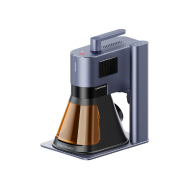
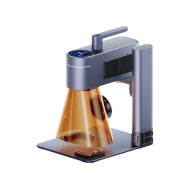
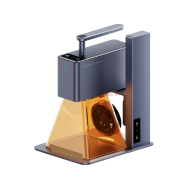
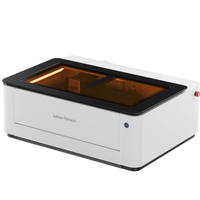
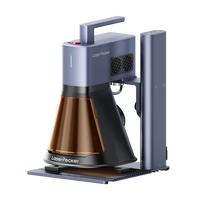


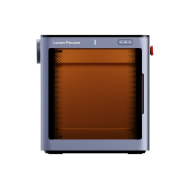
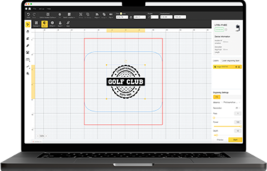
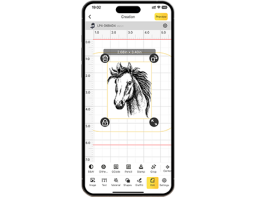






















当社のレーザー彫刻および切断機について基本的な知識をお持ちであれば、当社のモデル群が卓越した携帯性、速度、効率、精度、初心者に優しいインターフェース、そして幅広い用途で知られていることに気づかれたことでしょう。これは、最先端技術のおかげです。これらの素晴らしい利点は、当店で取り扱う多様な優れたアクセサリーの助けなしには実現できないことは驚くべきことではありません。
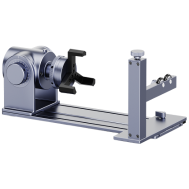
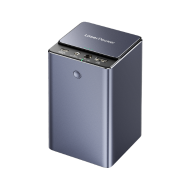
本ブログでは、当社のレーザー彫刻および切断機、LP2およびLP3モデルに対応する多機能電動ローラーをご紹介します。この革新的なアクセサリーは、シリンダーモード、スラブモード、トロリーモードという3つの異なるプロフェッショナルモードを提供します。さらに、これらのモードがユーザーに提供する多彩なオプションを強調し、特に作業領域の拡大や円筒形物体への完璧な彫刻を可能にする点に焦点を当てます。この包括的なガイドでは、各モードの目的を説明し、この画期的なアクセサリーを最大限に活用するためのステップバイステップのチュートリアルを提供します。
シリンダーモード
円筒形の物体を扱う際、シリンダーモードはレーザー彫刻機が表面に沿ってスムーズに動くことを可能にします。ステンレス製の水筒に精巧なデザインを彫刻したり、お気に入りの陶器のマグカップに名前やロゴをパーソナライズしたりすることを想像してください。シリンダーモードは卓越した精度を保証し、これらの非平面キャンバスに驚くべきアートワークを作成できます。さらに、多機能電動ローラーを活用してこの技術を習得するためのわかりやすいチュートリアルもご用意しています:
チュートリアル手順:シリンダーモードの技術を習得する
- レーザーヘッドに接続:
USBケーブルを使用して、ローラーの電源入力ポートをレーザーヘッドに接続します。これにより、デバイスへの電源供給が確保されます。
- 電動スタンドに接続:
別のUSBケーブルを使用して、ローラーの電源出力ポートを電動スタンドに接続します。電動スタンドの接続インジケーターライトが青色で点灯していることを確認し、正常に動作していることを示します。
- Bluetoothでアプリに接続:
デバイスでLaserPeckerアプリを開き、対応するLaserPecker機器にBluetooth経由で接続します。これにより、アプリとレーザー彫刻機間の通信と制御が可能になります。
- モード設定を構成:
LaserPeckerアプリ内の「設定」アイコンをクリックします。次に「モード設定」に移動し、「多機能電動ローラー」を有効にします。この設定により、シリンダーモード機能を使用できます。
- モードを選択し焦点距離を調整:
多機能電動ローラーを有効にすると、シリンダーモードを選択するオプションが表示されます。これを選択し、LaserPeckerモデルの仕様に従って焦点距離を調整してください。
- 彫刻プロセスを開始:
他の彫刻作業と同様に彫刻プロセスを進めます。デザインを読み込み、円筒形物体を正しく配置し、彫刻を開始します。
注意:摩擦の少ない円筒形物体に彫刻する場合は、物体の両端にシリコンバンドを2本巻くことをお勧めします。これにより、彫刻中にローラーから滑るのを防ぎ、精度を確保します。
LP2の正しい焦点距離の取得方法:
焦点距離の測定については、LP2モデルの場合、レーザー出口と彫刻対象物の表面間の距離が110mmである必要があることをお伝えします。選択できる方法は3つあります:
- 定規:
LaserPeckerモデルの基本パッケージに付属の定規を使用します。この定規でレーザー出口から彫刻対象物の表面までの距離を測定します。
- 保護シールド:
レーザー彫刻機の基本パッケージに含まれる保護シールドは、高さが11cmに設定されています。焦点距離を測定するには、保護シールドの底部を彫刻対象物の上に置き、接触したら焦点距離が正しいことを示します。
- L字型定規:
L字型定規は電動スタンドの中央から伸びています。焦点距離を測定するには、測定棒の底面を彫刻対象物の表面に置き、接触したら測定が完了です。
LP3の正しい焦点距離の取得方法:
焦点距離の調整を簡単にするために、先進的な焦点重ね合わせ技術を提供しています:
- 焦点重ね合わせ技術:
電動スタンドの上部にある上下ボタンまたはアプリで、レーザー出口と彫刻対象物の表面間の距離を調整します。2つの赤い焦点が完全に重なったら、焦点距離が正しいことを示します。
スラブモード
スラブモードは大きな平面物体に最適で、物体を前方に動かして彫刻します。木製の板や木製の看板に精巧なディテールを施すことができます。例えば、スケートボードクラブの熱心なメンバーであれば、カスタマイズされたスケートボードで個性を表現するのに最適です。または、ご家族が新しい家に引っ越したばかりで、木製のドアプレートにかわいい名前や心のこもった歓迎メッセージを彫刻して、各ドアに優雅に掛ける光景を思い描くかもしれません。
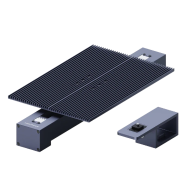
スラブモードのチュートリアル手順は、前述のシリンダーモードの手順と同様であることに注意してください。したがって、上記の手順に従うことを強くお勧めします。さらに、物体の最適なバランスを確保するために、電動ローラーの両側に磁気スライダーを配置することをお勧めします。これにより、完璧な均衡を簡単に実現できます。
トロリーモード
多機能電動ローラーのトロリーモードは、木製テーブルの側面などの大きな表面に彫刻することを可能にし、一度に最大100×2,000mm(3.9×78.7インチ)の彫刻サイズを実現します。このモードは、卓越した傑作を作成し、木製テーブルの四面に精巧なパターンを追加するために特別に設計されています。
チュートリアル手順:トロリーモードの技術を習得する
- ローラーを裏返す:
多機能電動ローラーを裏返して、彫刻対象物の上で動作できるようにします。
- レーザーヘッドに取り付ける:
ライザーアドオンの両側にあるナットの形状の違いに注意してください。四角形のナットを使ってレーザーヘッドをライザーに固定し、楕円形のナットを使ってもう一方を電動ローラーに固定します。
- 電源供給を確保:
USBケーブルでレーザーヘッドを電動ローラーに接続します。電動スタンドの接続インジケーターライトが青色で点灯していることを確認し、正常に動作していることを示します。
- Bluetoothでアプリに接続:
LaserPeckerアプリを対応機器にBluetooth経由で接続します。
- モード設定を構成:
LaserPeckerアプリ内の「設定」アイコンをクリックし、「モード設定」に移動して「多機能電動ローラー」を有効にします。この設定により、トロリーモード機能を使用できます。
- トロリーモードを選択し焦点距離を調整:
多機能電動ローラーを有効にすると、トロリーモードを選択するオプションが表示されます。これを選択し、LaserPeckerモデルの仕様に従って焦点距離を調整してください。
- 彫刻プロセスを開始:
トロリーモードを選択し適切な焦点距離を設定した後は、他の彫刻作業と同様に彫刻プロセスを進めます。デザインを読み込み、物体を正しく配置し、彫刻を開始します。
* なお、説明に記載された後の2つのモードは、現時点で当社のLP3モデルには適用されない場合がありますのでご了承ください。
多機能電動ローラーの3つのモードの機能に慣れたところで、さまざまな使用シナリオを探求し、精巧で感動的な作品を創造するための創造力を解き放ちましょう。最新のグローバルトレンドを把握し、新しいクリエイティブなアイデアを発見するために、当社の公式YouTubeチャンネルの購読をお忘れなく。